找回复制过的一切
文本、图片、链接和文件自动记录,按类型筛选或搜索。

一款好用的 Mac 剪贴板管理器
自动记录复制过的文本、链接、文件与图片,随时搜索取用。便签、图片标注、本地识别、隐私锁定、顺序粘贴都在这基础之上。
文本、图片、链接和文件自动记录,按类型筛选或搜索。
截图钉成便签后,直接在上面画重点。
本机识别图片里的文字、二维码和条码。
还能给 App 绑定专属便签,切过去自动显示。
开启预览验证后,用 Touch ID 或系统密码才能查看。
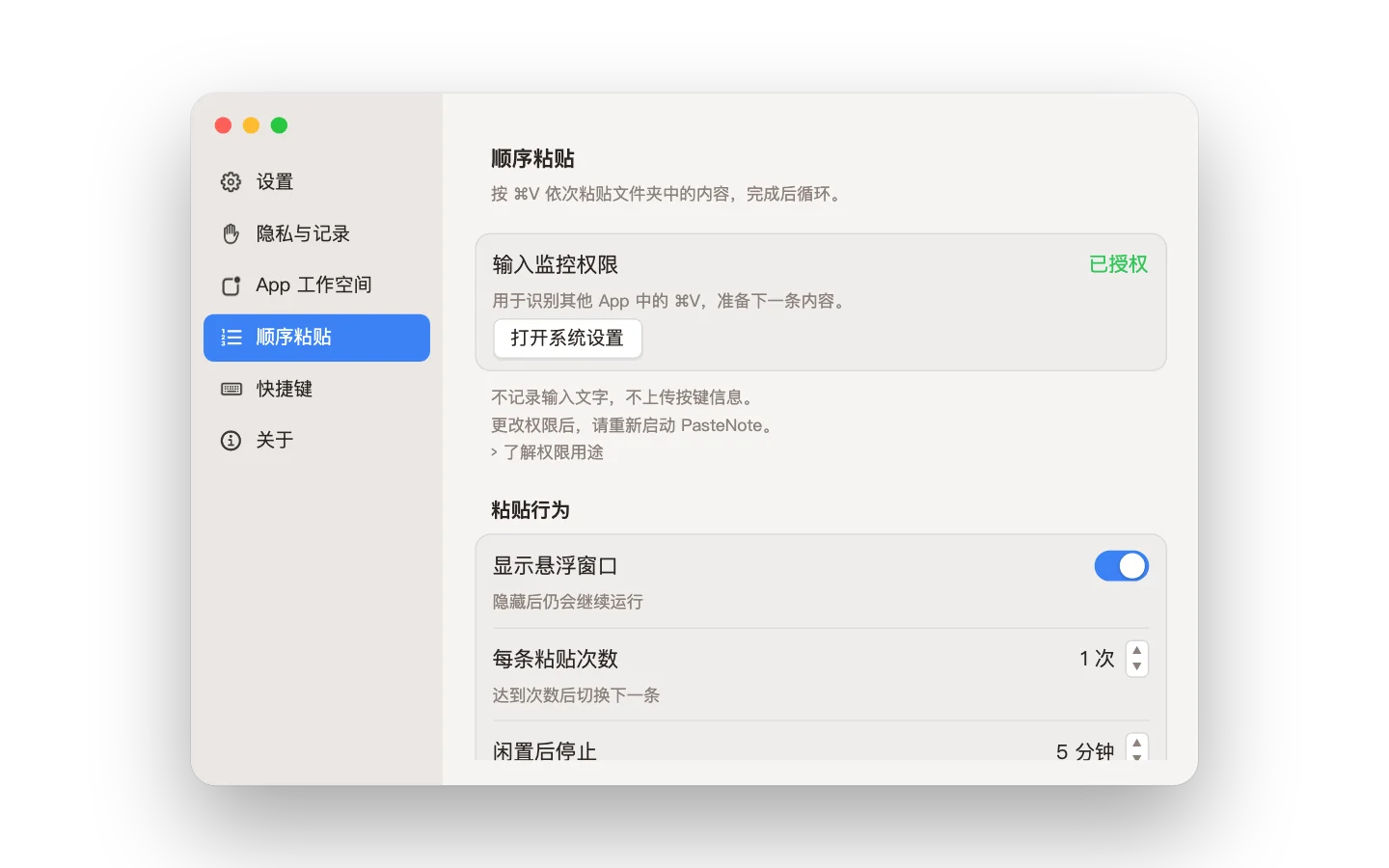
每按一次 ⌘V,自动粘出下一条,粘完从头循环。
工作方式
自动记录复制过的文本、链接、文件与图片,随时搜索取用。⌘1~9 秒速取用,支持搜索与分类。选中记录后,内容会写回系统剪贴板,由你在目标 App 中手动粘贴。
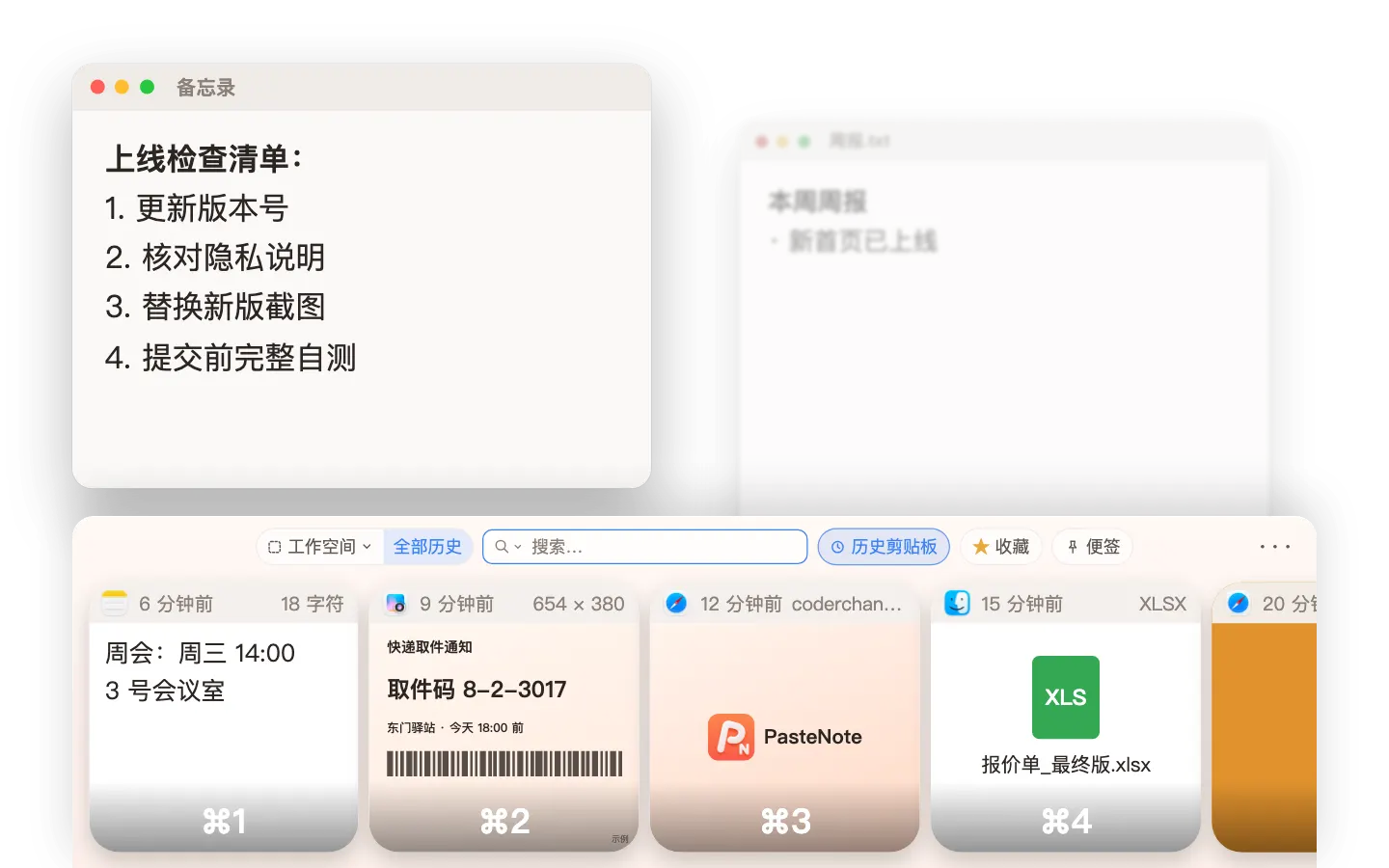
只在某个 App 里用得到的便签,可以绑定到这个 App:切过去自动出现,离开自动收起。
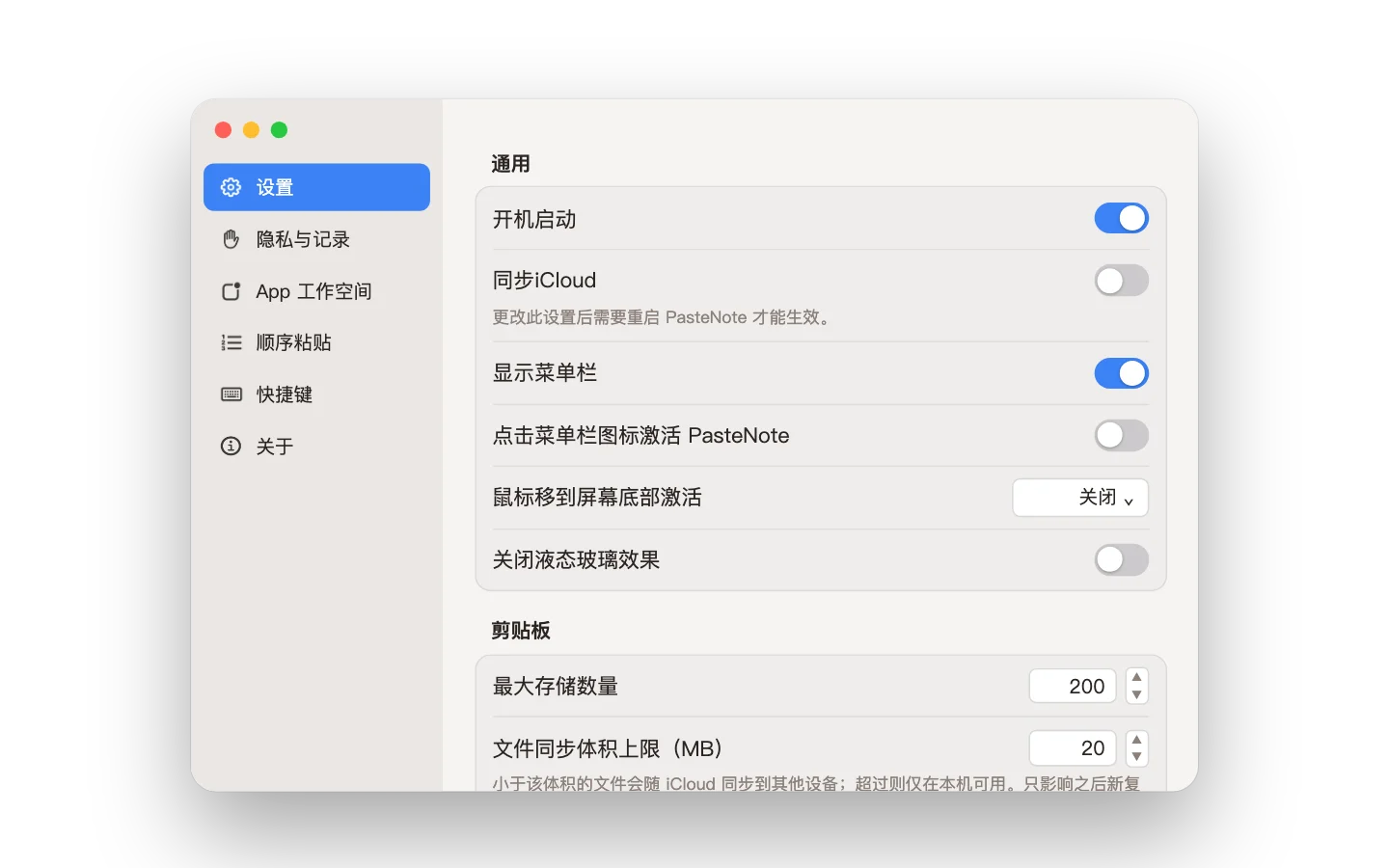
让 PasteNote 在登录 Mac 时自动启动,不会漏掉开机后的第一次复制;想在多台 Mac 之间同步历史和便签,可以开启个人 iCloud 同步;历史记录有数量上限,超出后自动清理最早的记录。
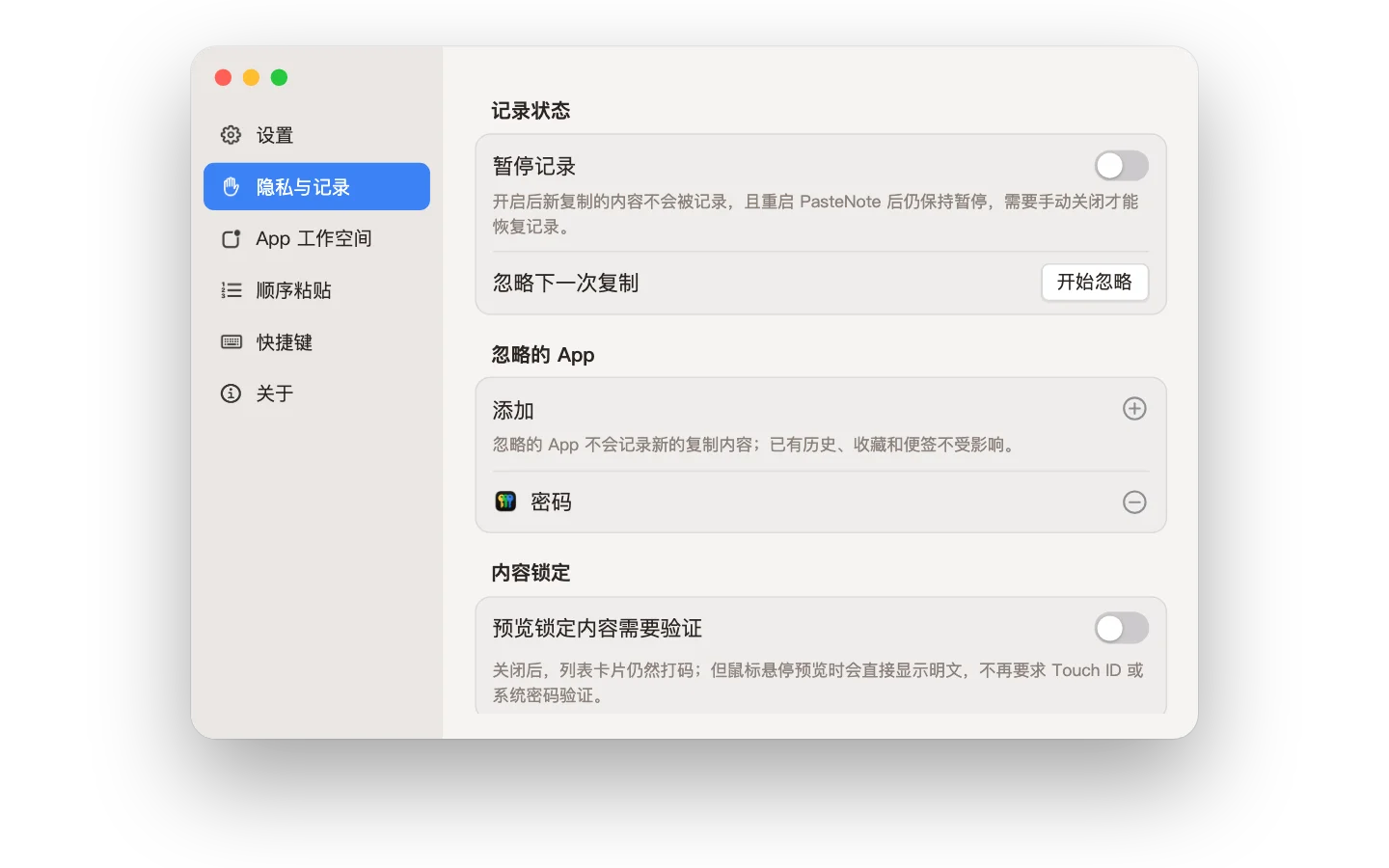
暂时不想让复制的内容进历史,可以先暂停记录;一次性的验证码,可以只忽略下一次复制;某个 App 里复制的内容,可以整个加入忽略名单。
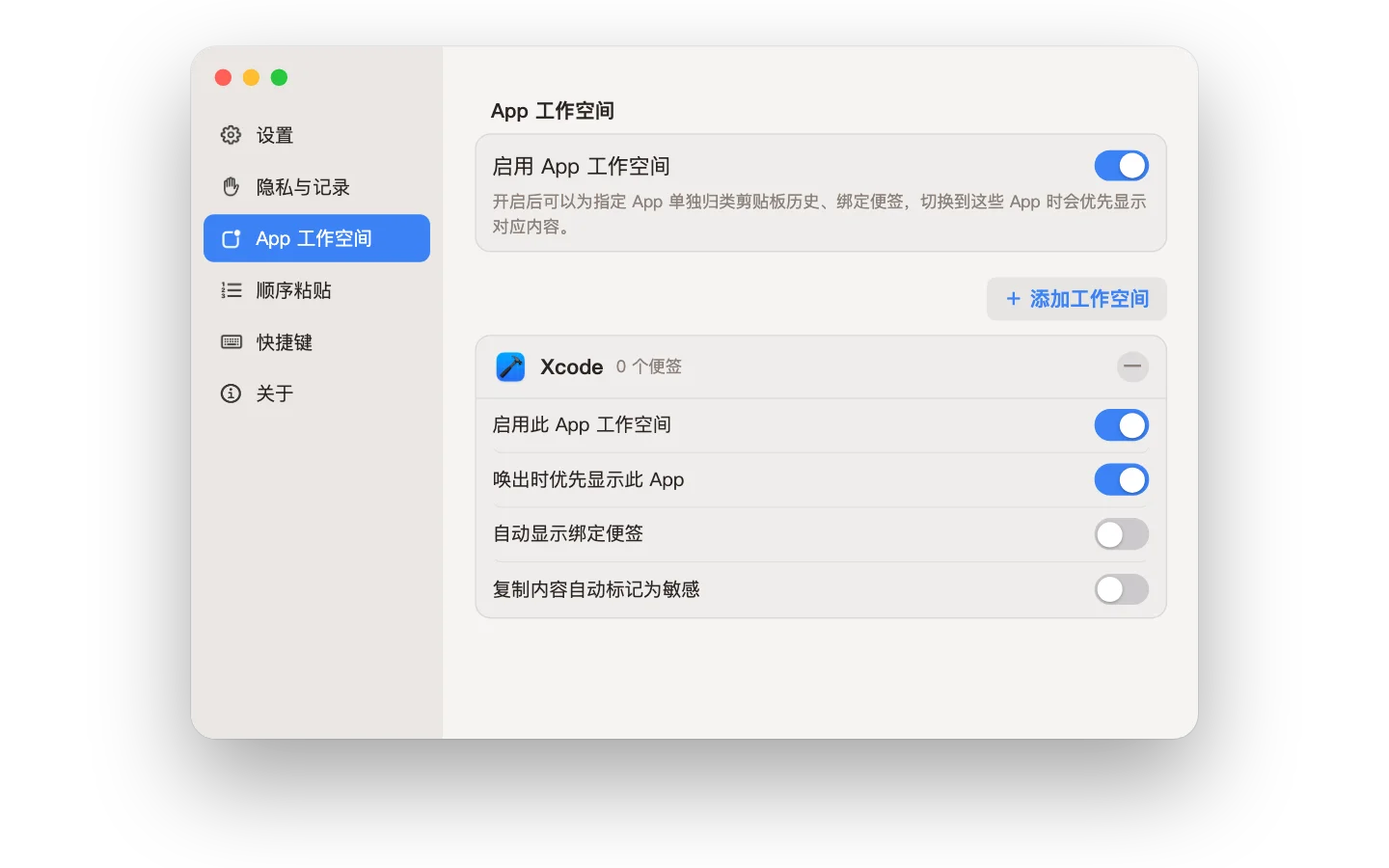
给常用的 App 建一个工作空间,在它里面复制的内容会自动归到一起;在哪个 App 里唤出面板,就先看到哪个 App 的复制记录。
要把一组内容按顺序一条条粘进表单或表格时,用顺序粘贴;它需要识别你在其他 App 里按下的 ⌘V,所以要先授予输入监控权限。同一条要粘好几次,或者想让它闲着时自动停,都可以设置。
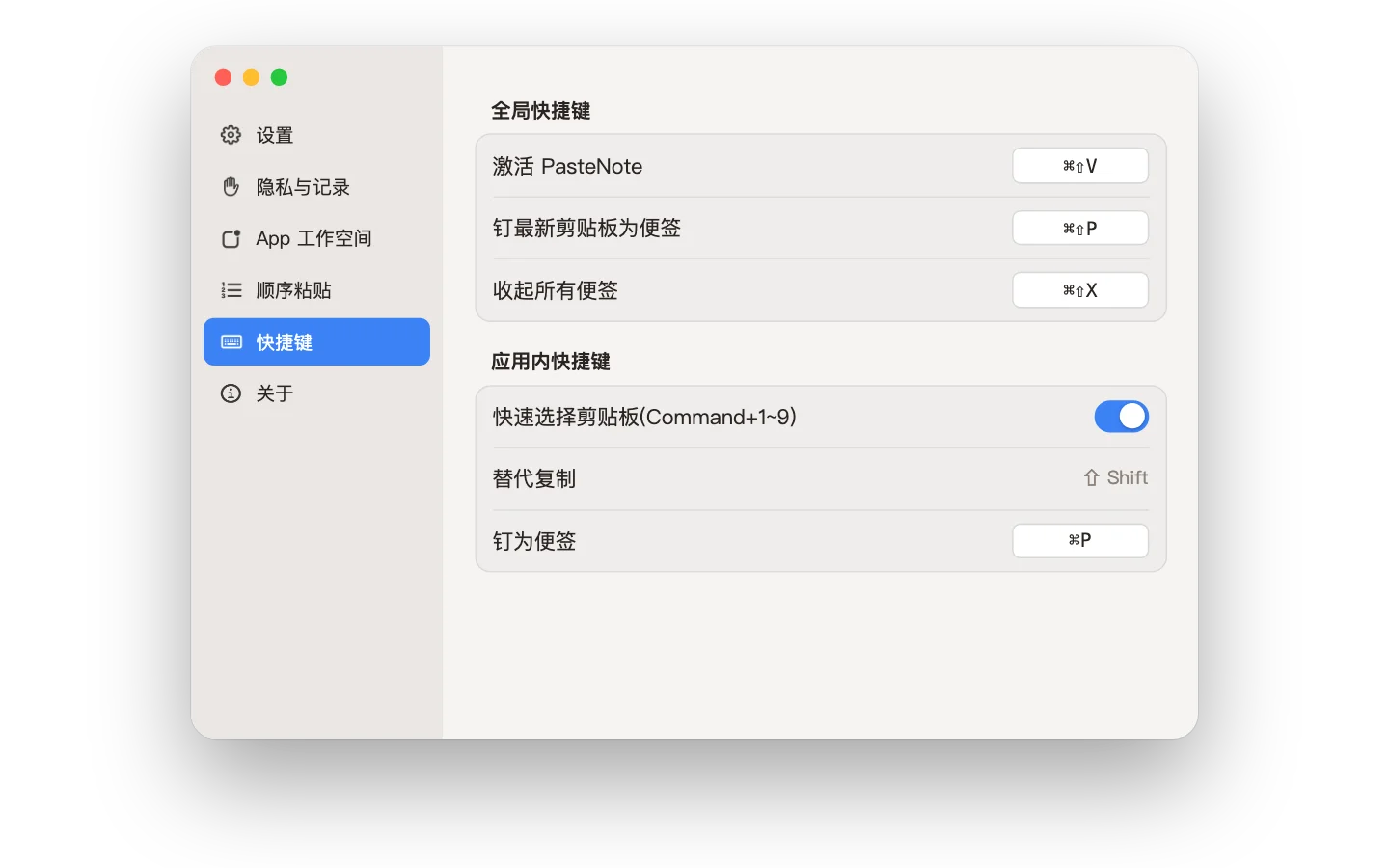
常用的快捷键都可以换成你顺手的组合。
不会上传到开发者服务器。数据默认保存在你的 Mac 本地;如果你主动开启 iCloud 同步,会同步到你自己的 iCloud 账户。
支持,默认关闭。在偏好设置 → 通用里开启,切换后需要重启 PasteNote 才生效。同步通过 Apple iCloud 完成,不经过开发者服务器。
已正式上架 Mac App Store,可前往商店下载。
本应用不申请或使用辅助功能权限,也不模拟粘贴按键。选中记录后,内容会写回系统剪贴板,由你在目标 App 中手动粘贴。只有使用可选的顺序粘贴时,才需要授予输入监控权限,用来识别你按下的 ⌘V;不授权也能正常使用剪贴板历史和手动复制。